MICROSOFT EXCEL

Microsoft Excel adalah
sebuah program dari Microsoft Office yang mempunyai fungsi pengolah
data berupa perhitungan atau grafik.
Membuat Tabel di Lembar Kosong
Apabila dokumen Excel Anda masih
kosong, belum ada satupun data di dalamnya. Maka ikuti panduan yang ini.
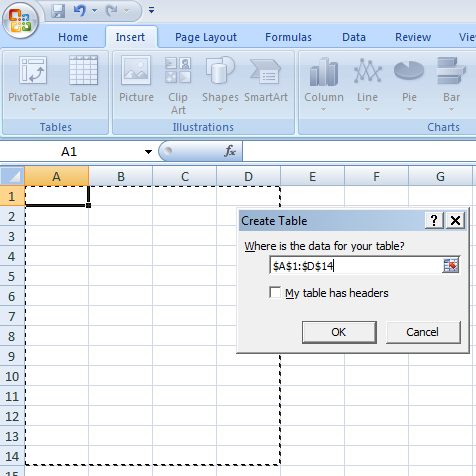
- Buat dokumen Microsoft Excel baru kemudian klik menu Insert – Table.
- Biarkan saja jendela perintah yang muncul, jangan di klik. Tandai baris dokumen dengan cara mengklik dan tahan lalu tarik di sepanjang baris dan kolom sesuai dengan jumlah yang Anda inginkan. Baru kemudian klik tombol OK di jendela perintah.
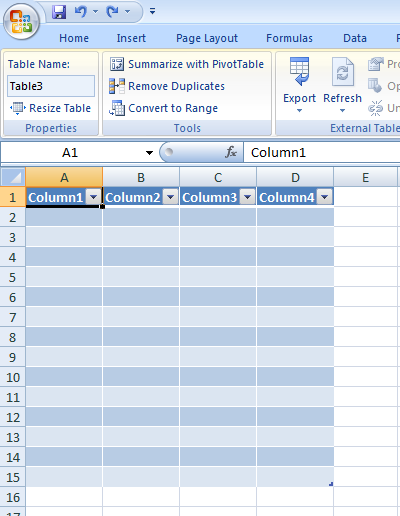
- Selesai, tabel Anda sudah jadi. Sekarang tinggal memasukkan angka-angkanya.

Membuat Tabel di Dokumen Jadi dengan Border
- Buka dokumen Microsoft Excel Anda, anggap saja datanya seperti ini. Blok atau tandai semua baris dan kolom yang terdapat data di dalamnya.

- Kemudian klik kanan ,klik format cells,klik border lalu klik outline dan inside

- Hasil akhirnya akan seperti gambar di bawah ini

Cara Membuat Diagram di Microsoft Exel
- Blok data yang kalian ingin buat diagram atau grafiknya

- Setelah di blok, pilih Insert, Lalu pilih Chart yang kalian inginkan.

- Disini saya memilih chart Column, maka akan dihasilkan gambar seperti di bawah ini :

- Jika ingin mengedit atau mengganti tipe grafik maka klik kanan pada grafik lalu klik change type graphic
Cara
Menentukan Rata-Rata
- Letakkan kursor ke baris nilai rata-rata kemudian ketikkan rumus =average(C2:C11) lalu enter. Untuk memasukkan data dengan mudah, setelah rumus =average(, tandai seluruh data dari kolomD baris 3 sampai kolom F baris ke 3,kemudian beri tanda tutup kurung dan tekan enter.

- Selesai, nilai rata-rata sudah didapatkan.
- Untuk melengkapi semua nilai rata- rata arahkan kursor ke kotak nilai rata-rata kolom pertama sampai muncul tanda plus (+), kemudian klik dan tarik dari kolom G baris ke 3 sampai dengan kolom G baris ke 13. Lepas dan rumus akan otomatis diterapkan ke semua kolom rata- rata. Dengan begitu Anda tidak harus memasukkan rumus satu-satu ke kolom data.

Sumber :
- http://www.siswamaster.com/2015/11/pengertian-dan-fungsi-microsoft-excel.html
- https://dailysocial.id/post/cara-menghitung-nilai-rata-rata-di-microsoft-excel-2007
- https://dailysocial.id/post/cara-menghitung-nilai-rata-rata-di-microsoft-excel-2007
- http://bangbiw.com/tutorial-cara-mengubah-data-menjadi-diagram-atau-grafik-di-microsoft-excel/

Tidak ada komentar:
Posting Komentar